
Indice dei contenuti
Cos’è il TeamSystem ID
TeamSystem ID è il nuovo sistema di accesso centralizzato e individuale introdotto da TeamSystem.
Si tratta di un account personale unico che permette di accedere, con le stesse
credenziali, a tutti i servizi e applicazioni della piattaforma TeamSystem cui l’utente è
abilitato, incluso appunto Domustudio Cloud. .
Maggiori informazioni: TeamSystem ID | TeamSystem
Danea Cloud Connector: avvio e nuova grafica
All’avvio di Danea Cloud Connector, come di consueto si aprirà la finestra per l’inserimento delle credenziali
CID, Utente e Password, se non già memorizzate:
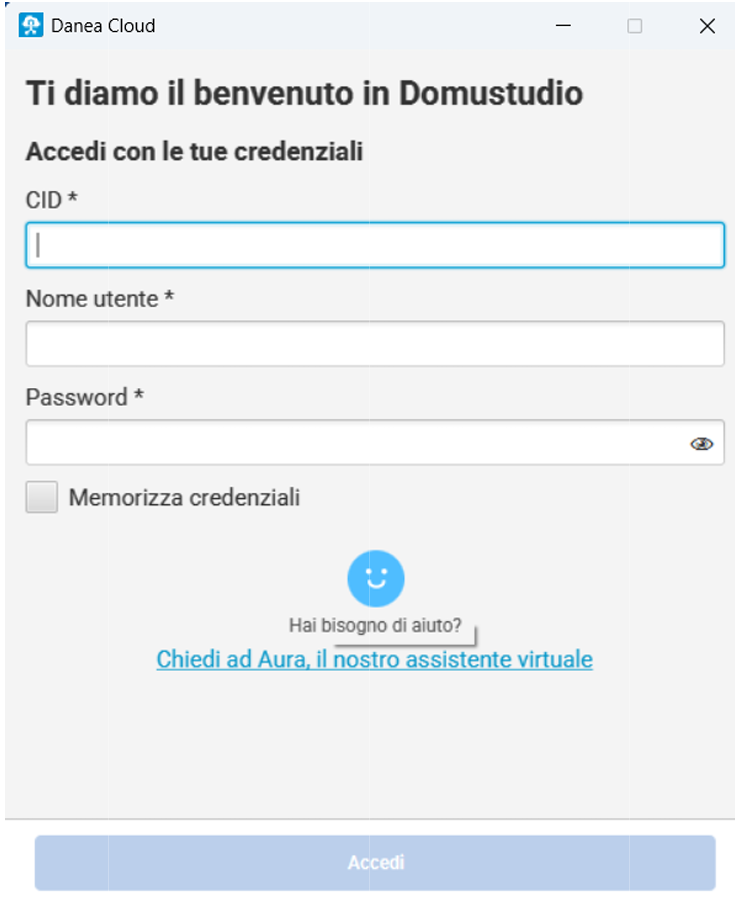
Cliccare Accedi e poi nella successiva finestra Avvia.
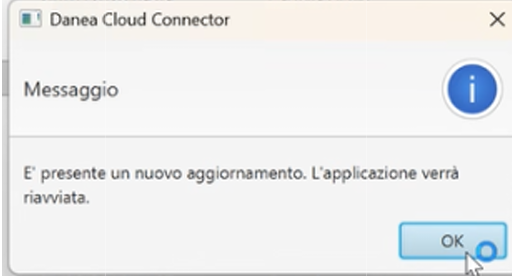
Verrà avviato un aggiornamento: premere OK
A questo punto si aprirà una finestra riepilogativa delle informazioni relative alla licenza:
premere Accedi o Registrati con TeamSystem ID (vedi paragrafo dedicato) per avviare
la procedura di autenticazione con TeamSystem ID
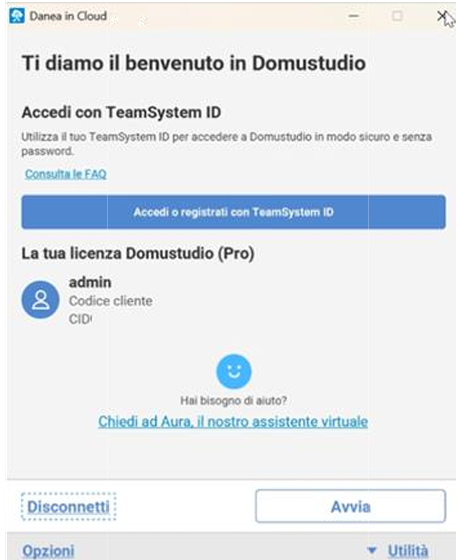
NB: In questa fase è ancora possibile accedere con le credenziali CID,Utente,Password
cliccando sul tasto Avvia.
Una volta eseguita e confermata l’autenticazione al TeamSystem ID, si giungerà alla
seguente finestra del Danea Cloud Connector e si potrà premere Avvia per aprire il
gestionale Domustudio
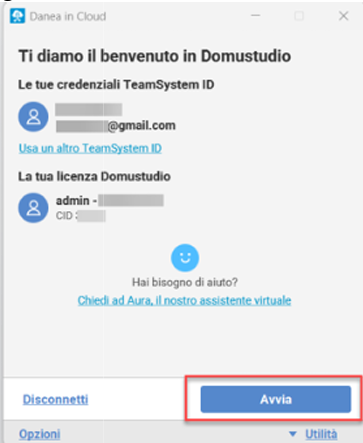
Ad ogni successivo accesso dal Danea Cloud Connector la finestra proposta sarà quella
riportata nell’immagine e l’accesso avverrà esclusivamente con il TeamSystem ID.
ATTENZIONE
Il TeamSystem ID è un identificativo personale esclusivo:
è preferibile che ci sia un pc per ogni utente.
Nel caso di pc condiviso tra più Utenti Domustudio Cloud, è necessario
creare tanti profili windows quanti sono gli utenti.
Da ciascun profilo, poi, l’utente potrà associare il TeamSystem ID al proprio Utente Domustudio Cloud.
Accedi o registrati con TeamSystem ID
Premendo Accedi o registrati con TeamSystem ID si aprirà nel browser predefinito la
seguente finestra:
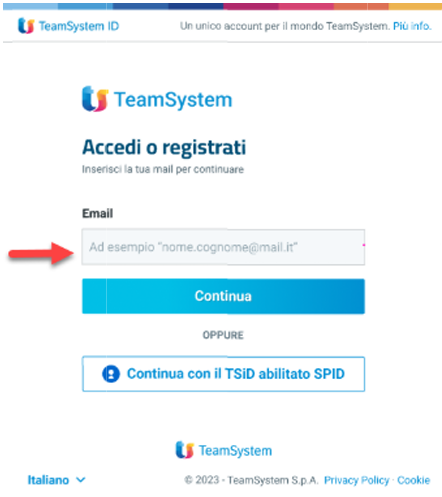
Indicare nel campo “Email” il proprio indirizzo e-mail personale, riferito esclusivamente
all’utente che ha effettuato l’accesso/che sta eseguendo l’autenticazione.
Tale indirizzo rappresenterà l’account TeamSystem ID e costituirà la modalità di
autenticazione per i successivi accessi.

Dopo aver inserito correttamente l’e-mail nel campo dedicato, cliccare sul pulsante
Continua per procedere con l’accesso o la registrazione:
1. Accesso con il TeamSystem ID quando l’indirizzo e-mail indicato corrisponde già
un TeamSystem ID creato in precedenza, per accedere a uno dei servizi di
TeamSystem.
2. Registrazione del TeamSystem ID quando per l’indirizzo e-mail indicato non è
stato mai creato un TeamSystem ID per accedere a uno dei servizi di TeamSystem
Accedere con il TeamSystem ID
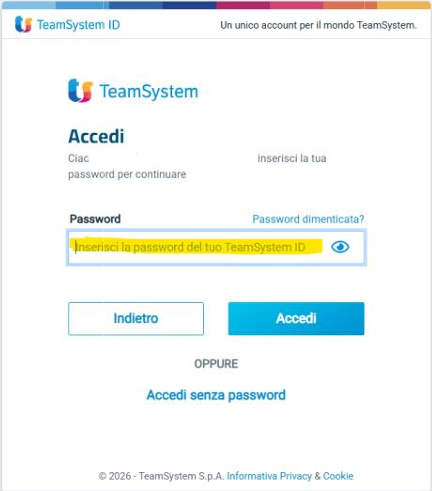
Se si dispone già di un TeamSystem ID, per l’utilizzo di altri servizi di TeamSystem, una
volta inserita l’e-mail comparirà una finestra in cui digitare la password e premere Accedi
Registrazione del TeamSystem ID
Se non si dispone già di un TeamSystem ID, per l’utilizzo di altri servizi di TeamSystem,
una volta inserita l’e-mail comparirà una finestra in cui effettuare la creazione di un
TeamSystem ID inserendo Nome, Cognome e una Password conforme alle caratteristiche
elencate.
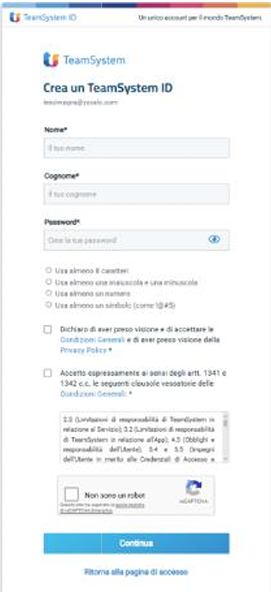
Premere il pulsante Continua, fino a completamento della procedura di registrazione.
Infine controllare l’e-mail per cliccare sul link di attivazione dell’account TeamSystem ID
Avvio Domustudio da web
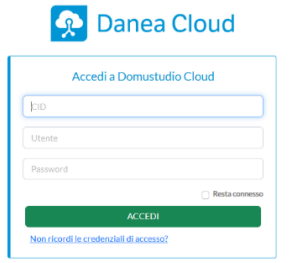
All’avvio di Domustudio Cloud dal browser, all’indirizzo https://cloud.danea.it
viene visualizzata la finestra per l’inserimento delle credenziali CID, Utente e Password.
Verrà effettuata una verifica se per CID, Utente e Password indicati sia già attivo un
TeamSystem ID:
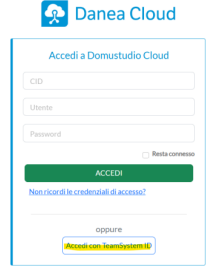
– Se già presente, si avvierà l’Accesso con il TeamSystem ID, e successivamente nel
medesimo browser si otterrà il seguente pulsante per l’accesso rapido
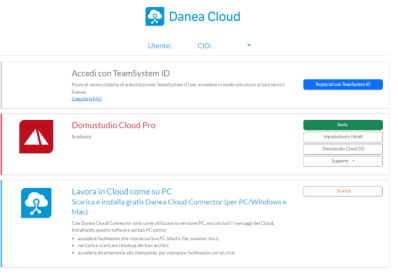
– Se non presente, una volta effettuato l’accesso, cliccare sul pulsante Registrati con TeamSystem ID
Accesso a Domustudio Cloud Go
L’accesso a Domustudio Cloud Go è possibile:
dal portale https://cloud.danea.it/, cliccando sul pulsante Domustudio Cloud Go

Se l’accesso al portale web è stato effettuato con il TeamSystem ID, quando si avvia
Domustudio Cloud Go, l’accesso verrà effettuato con lo stesso TeamSystem ID.
Dall’indirizzo https://domustudio.danea.it/
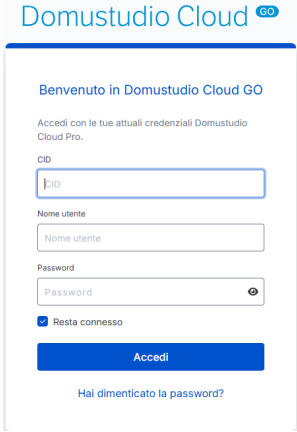
Verrà effettuata una verifica se per CID, Utente e Password indicati sia già attivo un
TeamSystem ID:
– Se già presente, si avvierà l’Accesso con il TeamSystem ID,
– Se non presente, si farà il consueto accesso con CID, utente e Password
Perchè è importante il TeamSystem ID
L’autenticazione tramite TeamSystem ID permette l’accesso a Domustudio Cloud nativo
e a Multidomus.
Accesso a Domustudio Cloud Nativo
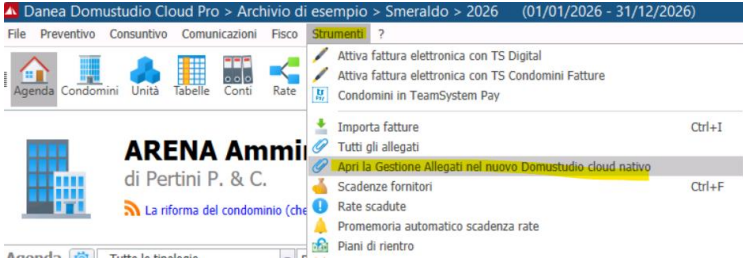
Una volta attivato il TeamSystem ID, sarà possibile accedere nel nuovo Domustudio Cloud
nativo, ad es. alla nuova sezione allegati: dal menu Strumenti la voce “Apri la gestione
allegati nel nuovo Domustudio cloud nativo”.
Accesso a Multidomus
Una volta che l’utente Admin di Domustudio Cloud ha attivato il TeamSystem ID, sarà
possibile accedere a Multidomus: dal menù Strumenti la funzione “Multidomus“.

N.B. in MULTIDOMUS può accedere
– solo l’utente Admin del Cloud, che deve aver effettuato l’accesso tramite TSid , inoltre
– nell’archivio Domustudio dev’essere entrato come “Superutente” (vedere Controllo accessi)
Accesso con TeamSystem ID nel caso di multiutenza
Nel caso di multiutenza ciascun Utente Domustudio Cloud dovrà creare
il proprio personale TeamSystem ID
ATTENZIONE
Il TeamSystem ID è un identificativo personale esclusivo, che consentirà poi di accedere in modo unico a tutti i servizi di TeamSystem attivi;
è quindi preferibile che il computer designato sia ad esclusivo dell’utente.Nel caso di pc condiviso tra più Utenti Domustudio Cloud, è necessario creare tanti profili windows quanti sono gli utenti.
Da ciascun profilo, poi, l’utente potrà associare il TeamSystem ID al proprio utente Domustudio Cloud.
Utente non associato al TeamSystem ID
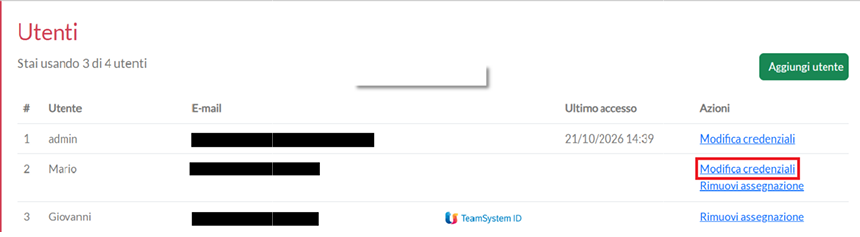
Fino a quando l’utente cloud non è collegato ad un TeamSystem ID, l’utente Admin può
modificare il profilo utente: accedendo da http://cloud.danea.it alla funzione Impostazioni e
Utenti cliccando su Modifica credenziali per modificare la password e l’indirizzo e-mail a cui inviare le credenziali.

Associazione dell’utente al TeamSystem ID
Per associare l’utente cloud al TeamSystem ID è sufficiente che questi avvii il Danea Cloud Connector dal proprio computer esclusivo,
oppure si colleghi a https://cloud.danea.it/ : vedi paragrafo dedicato Accedi o registrati con TeamSystem ID
Attenzione
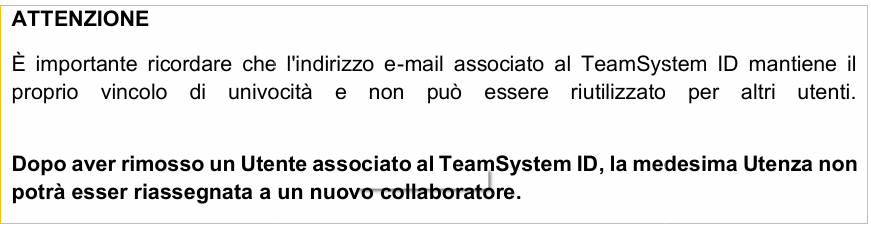
Una volta effettuata l’associazione tra TeamSystem ID e account cloud, l’e-mail
associata al TSID è/sarà esclusiva per l’utente designato.Ciò significa che:
• l’indirizzo e-mail associato a un TeamSystem ID non può essere utilizzato
contemporaneamente per altri utenti riferiti allo stesso CID;
• non vi è un automatico trasferimento della stessa associazione verso un altro
profilo utente;
• per modificare l’indirizzo e-mail associato (es. e-mail dismessa), dovrà l’utente
stesso contattare l’assistenza TeamSystem ID per aggiornarlo.
Modifica dell’utente già passato al TeamSystem ID
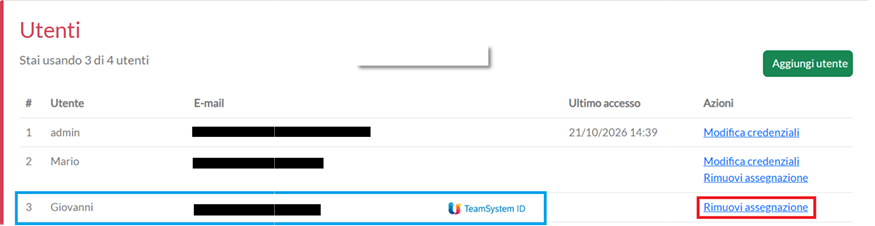
Nel caso sia necessario apportare modifiche ad un utente cui è già associato il TeamSystem
ID (es. un collaboratore non deve più accedere all’applicativo) l’utente Admin dovrà
procedere con la rimozione dell’utente secondo le consuete modalità: funzione
Impostazioni e Utenti

Premere Rimuovi assegnazione
Se si è associato erroneamente una e-mail TeamSystem ID ad un Utente, piuttosto che un
altro, per tanto si necessita di poter ri-associare l’e-mail TeamSystem ID all’Utente corretto,
in tal caso sarà necessario inviare una richiesta al supporto tecnico dell’assistenza
Domustudio.
Creazione di un nuovo utente
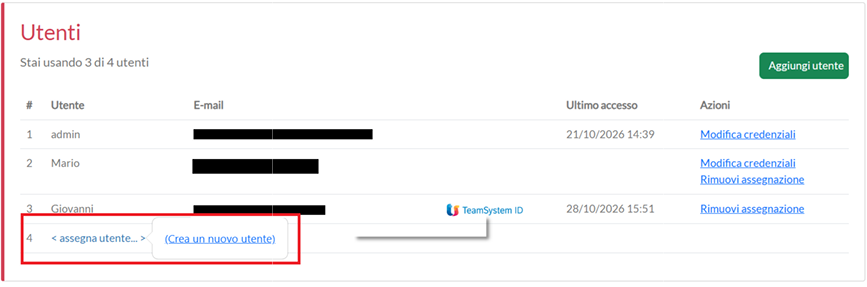
Per creare un nuovo Utente Domustudio Cloud è sufficiente che l’utente Admin dalla
funzione Impostazioni e Utenti

cliccare su Assegna utente/Crea nuovo utente:
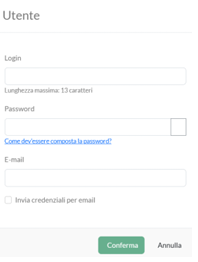
Compilare una Login personalizzata, indicare password e l’indirizzo e-mail a cui inviare le
credenziali, infine confermare:
ATTENZIONE
È fondamentale che la Login sia personalizzata e riconoscibile:
non devono essere utilizzate denominazioni generiche come Utente1, Utente2, …In questo modo ciascun utente risulta chiaramente identificabile e può associare correttamente il proprio TeamSystem ID personale.
L’associazione tra utente e TeamSystem ID è personale ed è basata su un indirizzo e-mail univoco e questo vincolo di univocità dell’e-mail permane
anche se l’utente originario è stato disattivato o rimosso.
Riepilogo funzionalità dell’amministratore nella gestione degli Utenti
L’Admin dalla funzione Impostazioni e Utenti

- Può:
– Aggiungere Utenti
– Assegnare Utenti
– Rimuovere UtentiPer ciascun Utente può consultare: - se NON è stata attivata l’associazione con TeamSystem ID
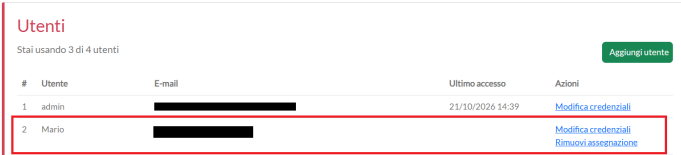
e per questi può modificare la credenziali oppure rimuovere l’assegnazione
- – se è stata attivata l’associazione con TeamSystem ID e con quale indirizzo e-mail
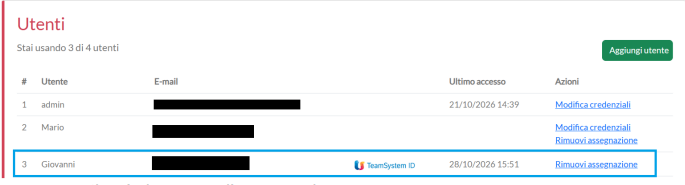
e per questi può rimuovere l’assegnazione
Assistenza TeamSystem ID
Per tutte le problematiche inerenti l’attivazione del TeamSystem ID (attività di registrazione
indirizzo e-mail, Autenticazione a due fattori, variazione indirizzo e-mail perché dismessa
etc…) riportiamo il seguente link utile:
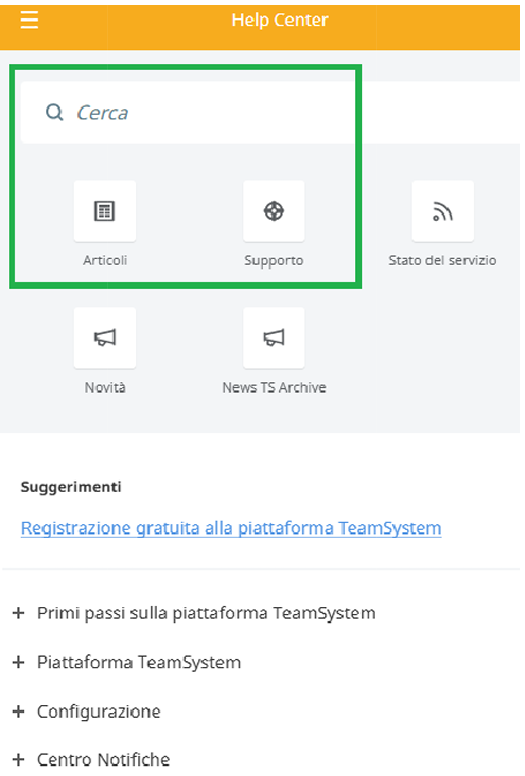
In basso a destra l’apposito tasto HELP:
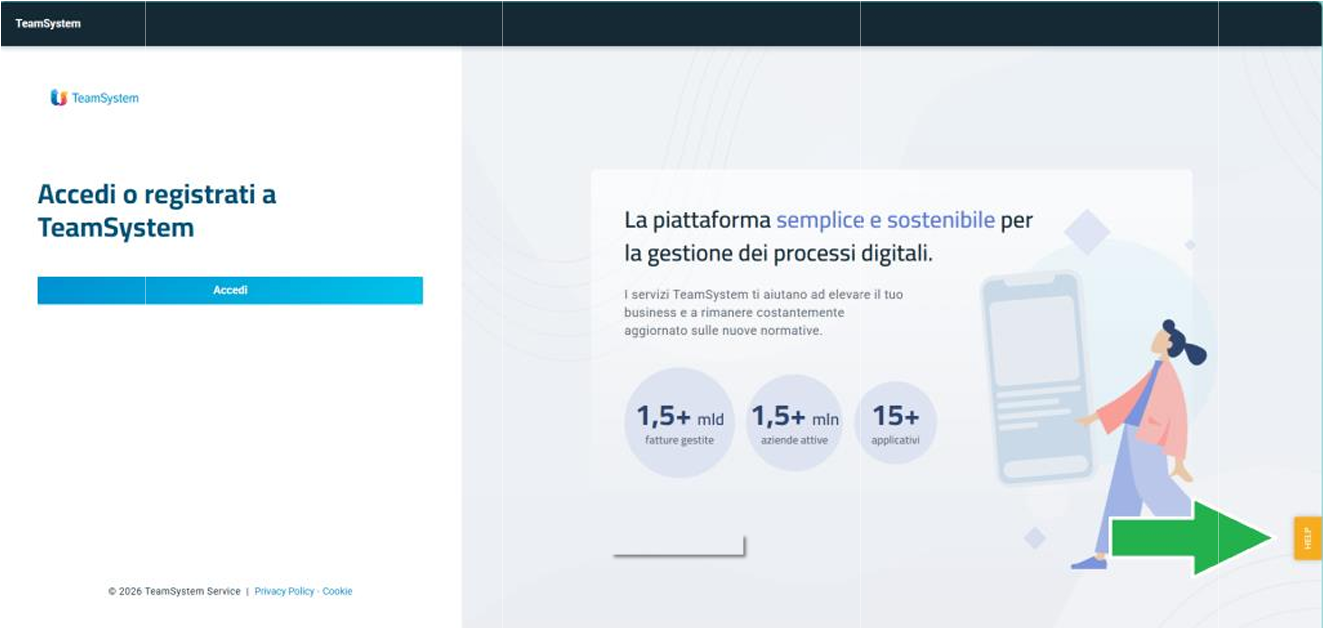
consentirà di acquisire informazioni, consultare istruzioni e chiedere Supporto anche senza aver previamente eseguito l’accesso con TeamSystem ID

Sono nata nel 1995 da un'idea a due passi da Padova. Sono dinamica, entusiasta e adoro creare soluzioni semplici per problemi complessi. Sono sempre sul pezzo e sono molto pignola, tanto che mi dicono ...
Vai agli articoli dell'autore >